

3 różne sposoby wykonywania masowych aktualizacji na WordPress
Jedną z mocnych stron WordPress jest jego rozszerzalność. Możesz uruchomić wszystko, od e-Shops i systemów rezerwacji po masywne multisites WordPress z jednego wystąpienia WordPress.
Innym jest to, że jest to baza danych i solidny język programowania oparty na PHP, co oznacza, że uruchamianie wielu aktualizacji na stronie jest niezwykle proste.
W tym poście przedstawię trzy różne sposoby, aby maskować WordPress.
Szybka ostrożność, zanim zacznie się na to patrzeć: rzeczy takie jak niewspółosione pola lub konflikty wtyczki mogą spowodować niezamierzone wyniki, więc jeśli wykonujesz jakieś aktualizacje na dużą skalę, pamiętaj, aby utworzyć kopię zapasową wcześniej.
Ponadto w przypadku aktualizacji treści warto przeprowadzić mały test. Około dziesięciu postów jako tester jest dobrym sposobem na rozpoczęcie, zanim uruchomi go przez całą witrynę.
1. Jak złożyć aktualizowanie treści na stronie WordPress
Proste zmiany w istniejącej treści
Jeśli chcesz wprowadzić proste zmiany w istniejących treściach, takie jak Zmień Buls, status lub taksonomie na wielu elementach treści, można użyć wcześniej istniejącego komponentu edycji masowej.
Na stronie Edytuj posty/strony możesz zaznaczyć poszczególne posty i strony oraz wybrać „Edytuj”.
Stamtąd możesz szybko i łatwo ustawić wszystkie kategorie, tagi, statusy i inne informacje. Po zakończeniu kliknij przycisk „Aktualizacja”.
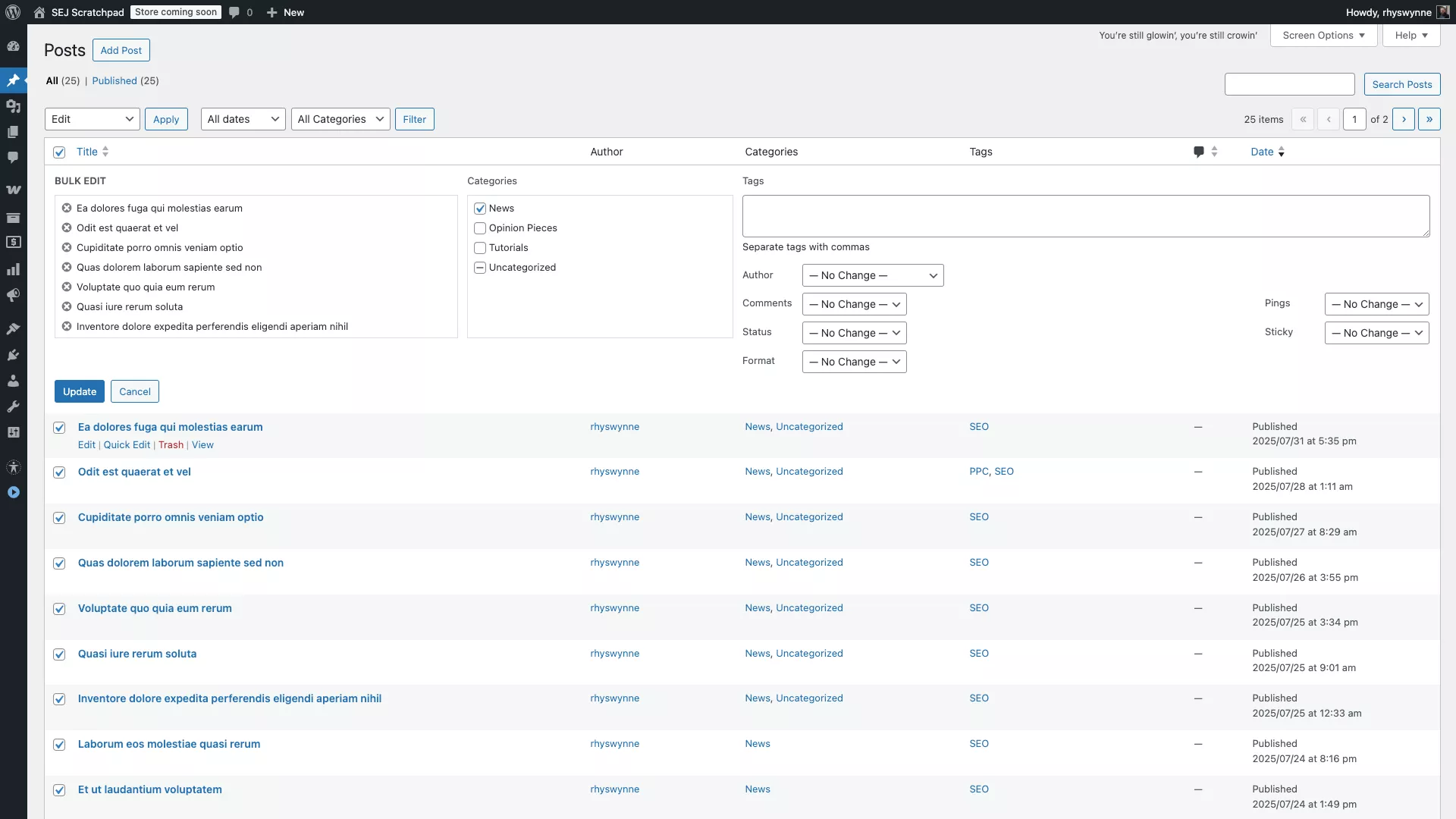 Zrzut ekranu z WordPress, sierpień 2025
Uwaga: zastąpi to wszystkie kategorie, ale tagi zostaną dodane. Jest to prawdopodobnie najczęstszy sposób edytowania treści, o których prawdopodobnie już wiesz!
Importowanie i eksportowanie treści
Powiedzmy, że chcesz zbiornik dodawać treść WordPress na stronie WordPress.
Najczęstszą wersją jest to, że chcesz zaimportować zestaw postów na blogu, a nawet masz listę produktów w arkuszu kalkulacyjnym, który chcesz zaimportować do systemu takiego jak WooCommerce; Zależy to od tego, skąd importujesz.
Jeśli łączysz eksport WordPress i importujesz go na inny blog, najlepszym sposobem jest użycie domyślnej wtyczki importera WordPress.
Jeśli przesuwasz treść między witrynami WordPress, użyj domyślnego importera WordPress. Odczytuje pliki eksportowe WXR (.xml) i może opcjonalnie pobierać i importować załączniki plików.
Jeśli używasz WooCommerce, najlepszym rozwiązaniem byłoby użycie domyślnego importera produktu WooCommerce.
Jest dość solidny i może wziąć standardowy plik CSV, XML lub arkusz kalkulacyjny i zaimportować go. Możesz zmapować te pola na pola WooCommerce, co jest nieco więcej pracy.
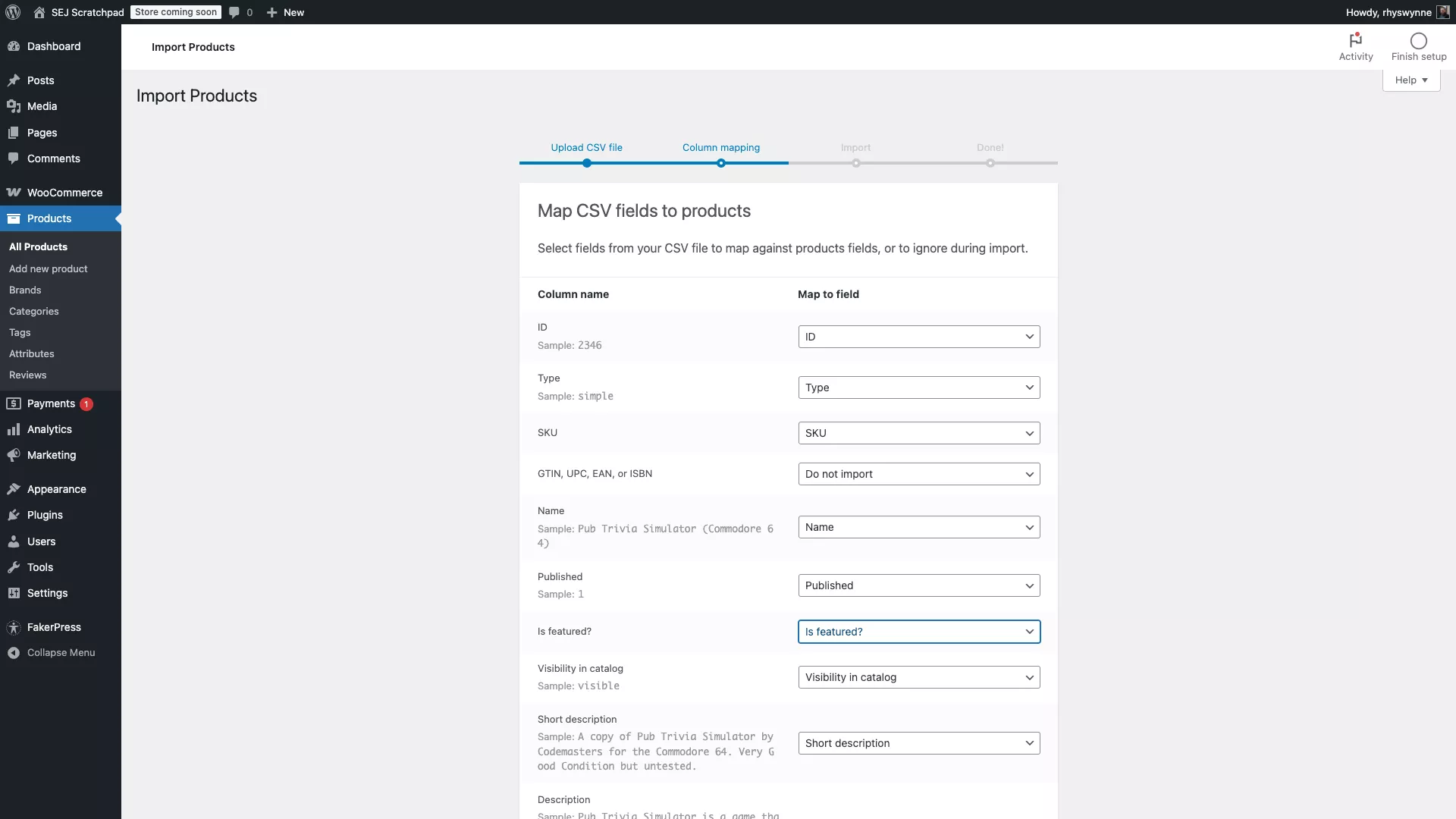 Zrzut ekranu z WordPress, sierpień 2025
W przypadku produktów WooCommerce użyj wbudowanego produktu importera/eksportera CSV i mapuj kolumny na pola produktu.
Jeśli importujesz treści z niestandardowego źródła (takiego jak CSV lub kanał), świetną wtyczką do użycia jest WP Import.
W przypadku źródeł niestandardowych (CSV, XML, Excel, Arkusze Google) WP wszystkie import mogą mapować pól do dowolnego typu postu, a nawet uruchomić niestandardowe PHP podczas importu. Dodatki pokrywają ACF, Yoast i WooCommerce.
Jest to wtyczka Freemium, z wersją premium umożliwiającą integrację z ACF, Yoast & WooCommerce. Porozmawianie przez siłę WP WSZYSTKIE IMPORT to post na blogu sam w sobie. Mogę jednak podzielić wspólne użycie.
Załóż, że chcesz zaktualizować wszystkie posty na blogu o nowe znormalizowane tagi tytułu, możesz użyć wtyczki towarzyszącej WP Export, aby wyeksportować wszystkie dane postu.
Następnie, w arkuszach Excel lub Google, możesz zmienić poszczególne wartości, a następnie użyć WP WSZYSTKIE IMPORT, aby zaimportować posty na blogu.
2. Jak obsługiwać aktualizacje wtyczek masowych na stronie WordPress
Oczywiście za kulisami – i jednym z najczęstszych zadań z blogami WordPress – jest upewnienie się, że wszystkie wtyczki są aktualne.
Utrzymywanie aktualizacji wtyczek jest kluczowym zadaniem w zakresie bezpieczeństwa i płynnego działania witryny. Na szczęście, jeśli masz tylko jedną witrynę, bardzo łatwo jest wykonać masową aktualizację.
Zaloguj się do swojej witryny WordPress jako administrator, a pod pulpitem deski rozdzielczej znajduje się nagłówek zatytułowany „Aktualizacje”. Kliknij, aby przenieść Cię na ekran aktualizacji.
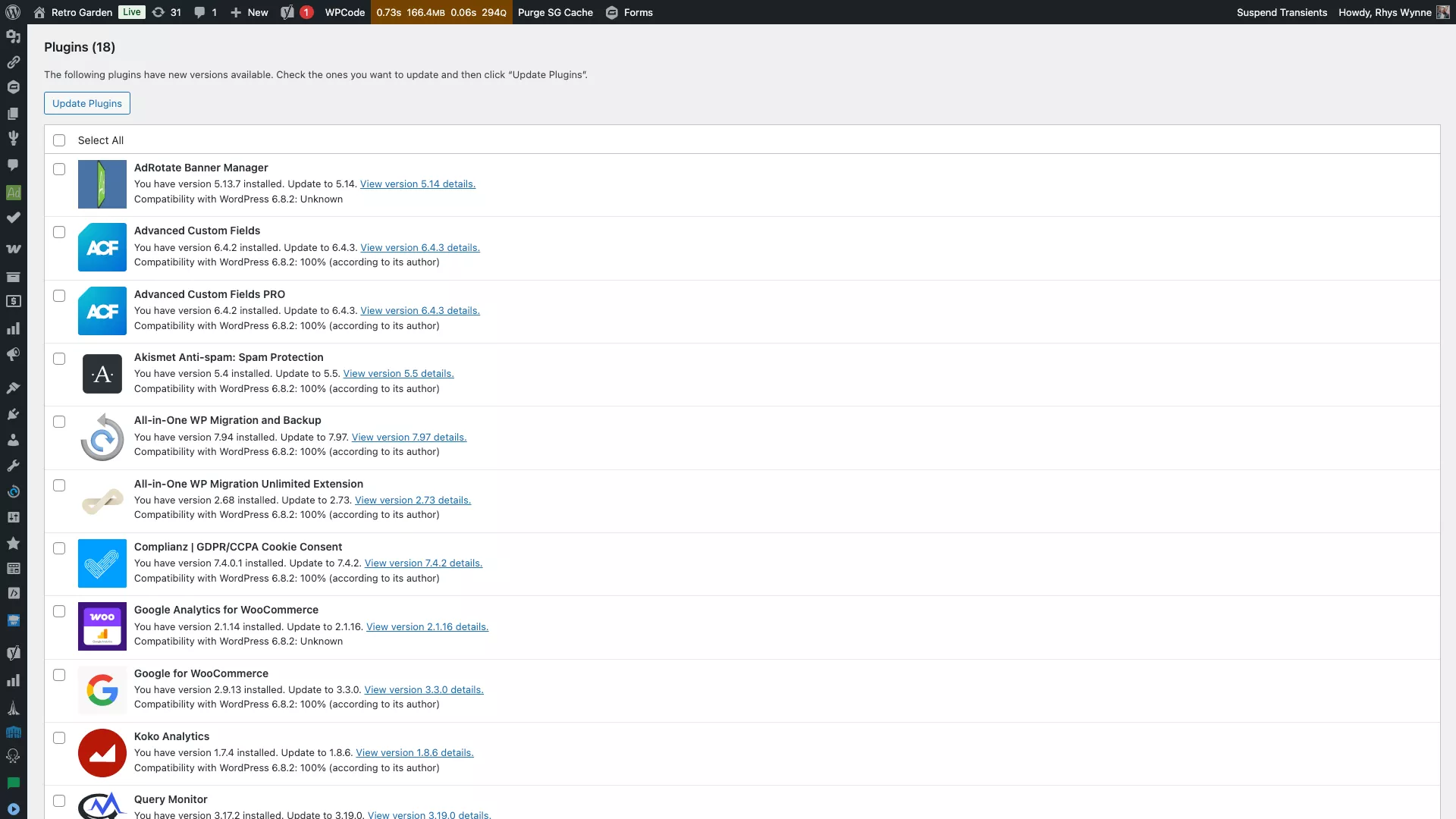 Zrzut ekranu z WordPress, sierpień 2025
Przewiń nieco w dół, a powinieneś mieć listę wtyczek na dno, które wymagają aktualizacji. Podobnie jak edycja masowa, obok każdego elementu będzie pole wyboru.
Wybierz wszystkie pola wyboru dla wtyczek, które chcesz zaktualizować (i – w rzeczywistości – chcesz upewnić się, że wybierzesz wszystkie wtyczki).
Kliknij „Zaktualizuj wtyczki”, a następnie wszystkie wtyczki zostaną zaktualizowane!
Twoja witryna raczej nie złamie nawet z dużą liczbą kopii zapasowych. Jednak w niezwykle mało prawdopodobnym zdarzeniu witryna pęka po zaktualizowaniu wiązki wtyczek, istnieją sposoby odzyskania, które można przeczytać w artykule „Jak rozwiązać konflikt wtyczek”. Przejdź do plików dziennika i dezaktywuj wtyczkę za pomocą FTP.
Alternatywnie, oto kilka innych technik pomyślnych aktualizacji masowych:
- Aktualizacja w małych partiach (np. Podzielone według funkcjonalności lub litera). Zaktualizuj, ponownie załaduj strony kluczowe, a następnie przejdź dalej.
- Wykonaj kopię zapasową i przetestuj inscenizację przed produkcją.
- Jeśli używasz pulpitu konserwacyjnego, takiego jak ManageWP, uruchom bezpieczne aktualizacje (tworzy punkt przywracania, uruchamia aktualizacje, wizualnie porównuje strony i cofa się, jeśli coś wygląda nie tak).
- Interfejs wiersza poleceń WordPress (WP-CLI) pozwala osobno podgląd lub aktualizować wtyczki:
- Zapowiedź:
wp plugin update yoast-seo --dry-run - Zaktualizuj jeden:
wp plugin update yoast-seo - Zaktualizuj wszystkie (używaj z ostrożnością):
wp plugin update --all
- Zapowiedź:
3. Jak obsługiwać aktualizacje wtyczek masowych na wielu stronach WordPress
To wszystko w porządku dla jednej strony WordPress. Jeśli jednak zarządzasz wieloma witrynami WordPress, obsługa aktualizacji wtyczek w wielu stronach WordPress może być nieco czasochłonne.
Na szczęście omówiłem to w poprzednim artykule „Jak zarządzać wieloma stronami internetowymi w WordPress”.
W tym artykule udostępniłem szereg istniejących usług pulpitowych WordPress, które pozwoli ci zalogować się i aktualizować wiele witryn WordPress z jednej pojedynczej lokalizacji.
Oto niektóre z najpopularniejszych:
Chociaż każda z tych platform ma oferty premium, które różnią się w zależności od kosztów i funkcji, oferują również wtyczki i aktualizacje motywów za darmo.
Używam ManageWP, więc po podłączeniu witryny do ManageWP powinieneś zobaczyć pulpit nawigacyjny z liczbą aktualizacji wtyczek, które musisz wykonać na wielu stronach. Po prostu kliknij „Zaktualizuj wszystko”, aby zaktualizować wszystkie wtyczki we wszystkich instalacjach. Alternatywnie możesz zaznaczyć pola wyboru i „aktualizować”, aby wybrać poszczególne wtyczki do zainstalowania.
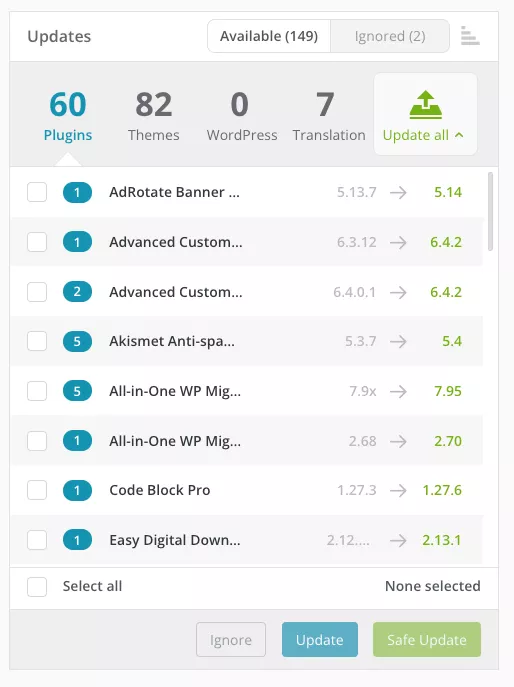 Zrzut ekranu z WordPress, sierpień 2025.
Możesz także filtrować według witryn i nasilenie aktualizacji w ManageWP. Istnieje opcja premium na „bezpieczną” aktualizację, która pozwoli ci uruchomić aktualizację, sprawdzić witrynę i cofać się, jeśli coś się zepsuje.
Istnieje duży wybór sposobów przeprowadzania aktualizacji masowych w WordPress. Istnieją również narzędzia podobne do poleceń, takie jak WP CLI (wspomniane powyżej) do budowy skryptów do uruchamiania na stronach. Warto jednak sam w sobie artykuł.
Aby Zboleń aktualizuj wszystkie wtyczki w WP CLI, możesz użyć tego polecenia:
wp plugin update --allTo zaktualizuje wszystkie wtyczki na poszczególnych witrynach i możesz rozwinąć je do skryptu, aby uruchomić w wielu stronach.
WP CLI jest tak potężny i naprawdę powinien być używany dla agencji do szybkiego i łatwego zarządzania wieloma stronami internetowymi.
Podsumowanie: aktualizacje masowe dla płynnej witryny WordPress
WordPress sprawia, że jest proste w obsłudze aktualizacji masowych, niezależnie od tego, czy poprawiasz treść, importujesz produkty, czy utrzymujesz pod kontrolą.
W wbudowanych narzędziach i dostępnych wtyczkach istnieje rozwiązanie dla niemal każdego scenariusza. Kluczem jest testowanie zmian w małych partiach i zawsze pod ręką.
Przy odrobinie przygotowania możesz zaoszczędzić godziny pracy ręcznej i utrzymać witrynę (lub witryny) działać płynnie i wydajnie.
Więcej zasobów:
Wyróżniony obraz: Gaudilab/Shutterstock


